「App Storeを開く」は画像のファイル形式を簡単に変換できるアプリです。画像の形式が異なったりサイズが大きすぎたりしてSNSやWEBサービスに思うようにアップロード出来ないときにスマホですぐに対応できるので、グラフィックやWEB関連の作業が必要な方を中心にダウンロードしておくと役立つおすすめのアプリです
目次
「JPEG <-> PNG 変換 〜画像フォーマットを変換」について
「App Storeを開く」を使えば、画像を簡単にJPEGやPNG形式に変換することが出来ます
変換に対応しているファイル形式
「JPEG <-> PNG 変換 〜画像フォーマットを変換」で変換に対応しているファイル形式は「JPEG, JPG、PNG、GIF、BMP、TIFF、TGA、HEIF (.heic)」で、これらをJPEGとPNGに変換することが可能です
「JPEG <-> PNG 変換 〜画像フォーマットを変換」の使い方
使い方はとっても簡単!
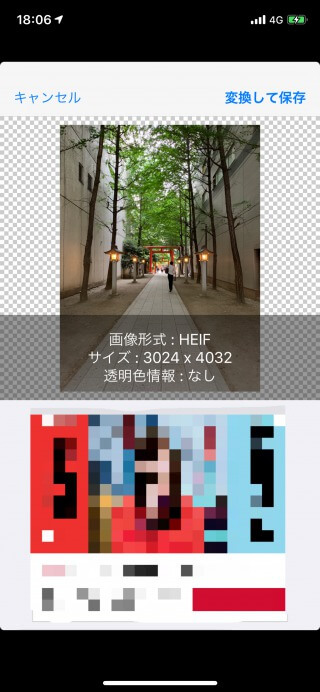
とりあえず今回はiPhoneで撮影した雷電稲荷神社の入口の写真を使って、HEICからJPEGへと変換させましょう

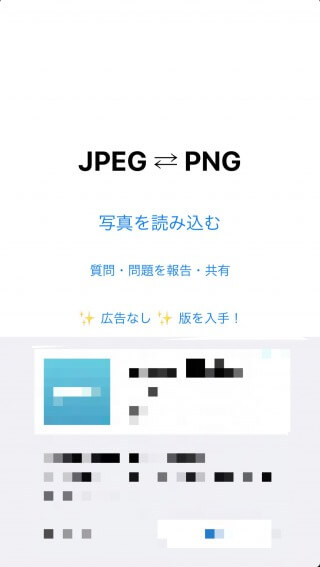
まずは「App Storeを開く」からアプリをダウンロードして開きます
「写真を読み込む」をタップして変換したい画像ファイルを選択します。
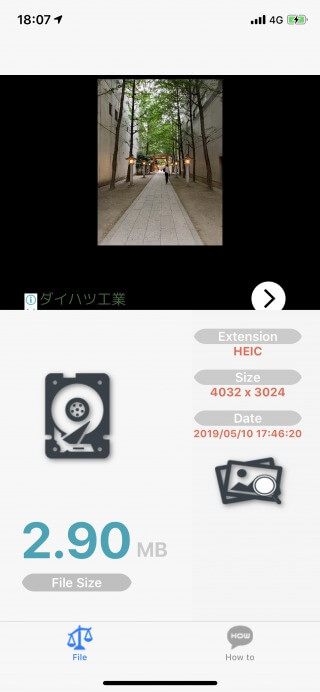
iPhoneで撮影したのでファイル形式はHEICです
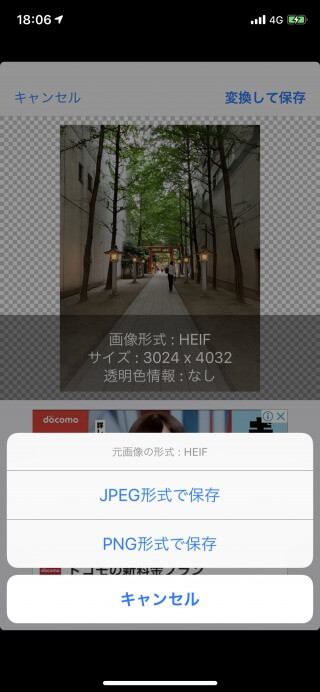
変換先をJPEGとPNGから選べば完了です。変換後の画像は「写真」アプリに保存されています
変換前
変換後
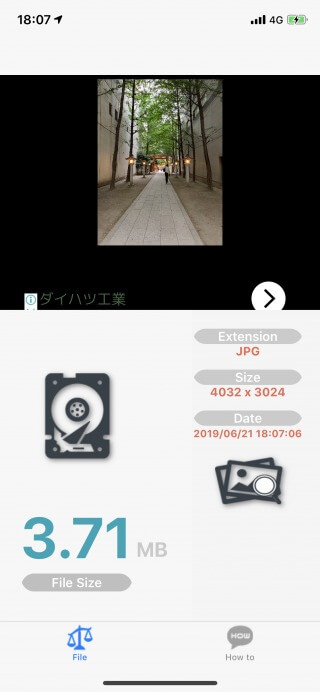
ファイル形式の変換が完了です
ちなみに、ファイル形式は「ファイルサイズチェッカー」というアプリで簡単に調べることができます。「ファイルサイズチェッカー」についての記事はこちらに書いていますので気になる方は参考にしてください
関連記事iPhoneで画像や動画のサイズを簡単に調べられるアプリ「ファイルサイズチェッカー」ファイル形式の特徴
主に使われているファイル形式の特徴を紹介します。特にWEBサイトの作成などは用途に応じてファイル形式を使い分けると、サイトの容量を抑えられたり見た目のデザインの向上にも繋がります
比較表
ファイル形式を簡単に比較してみます
| 画質 | サイズ | 透過 | |
|---|---|---|---|
| JPG, JPEG | △ | △ | × |
| PNG | ○ | × | ○ |
| GIF | × | △ | ○ |
| HEIF | ○ | ○ | ○ |
[st-mybox title=”ポイント” fontawesome=”fa-check-circle” color=”#FFD54F” bordercolor=”#FFD54F” bgcolor=”#FFFDE7″ borderwidth=”2″ borderradius=”5″ titleweight=”bold” fontsize=””]
ただし、GIFはアニメーションが作成できたりJPEGは互換性が高く利用しやすいなど用途によって使い分けるのが重要です
[/st-mybox]
まとめ
\ 無料ダウンロード /
JPEG <-> PNG 変換